PLAYNISTA™
Stay play, Deck out anyway!
はじめてでも怖くない!
APIキーの設定のしかた
STUDIOでAIを使うには、Googleから「APIキー」をひとつもらいます。お金はかかりません。5分でおわります。
1. このページを開く
いつものGoogleアカウントでログインします。
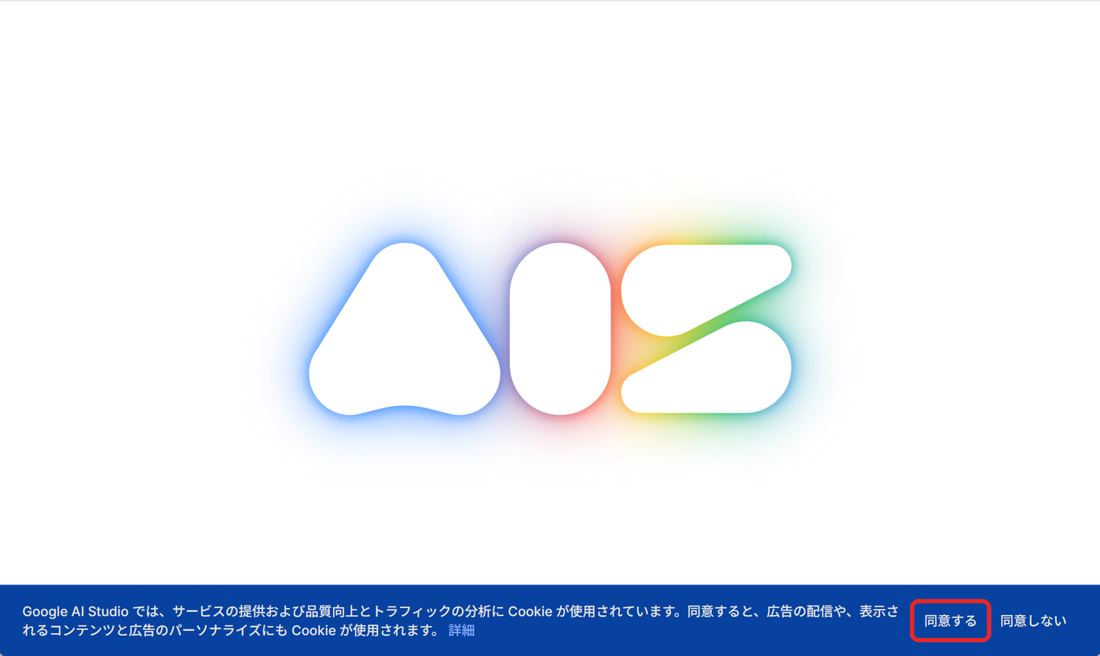
2. 「同意する」を押す
はじめての人だけ、下に青い帯が出ます。「同意する」を押します。
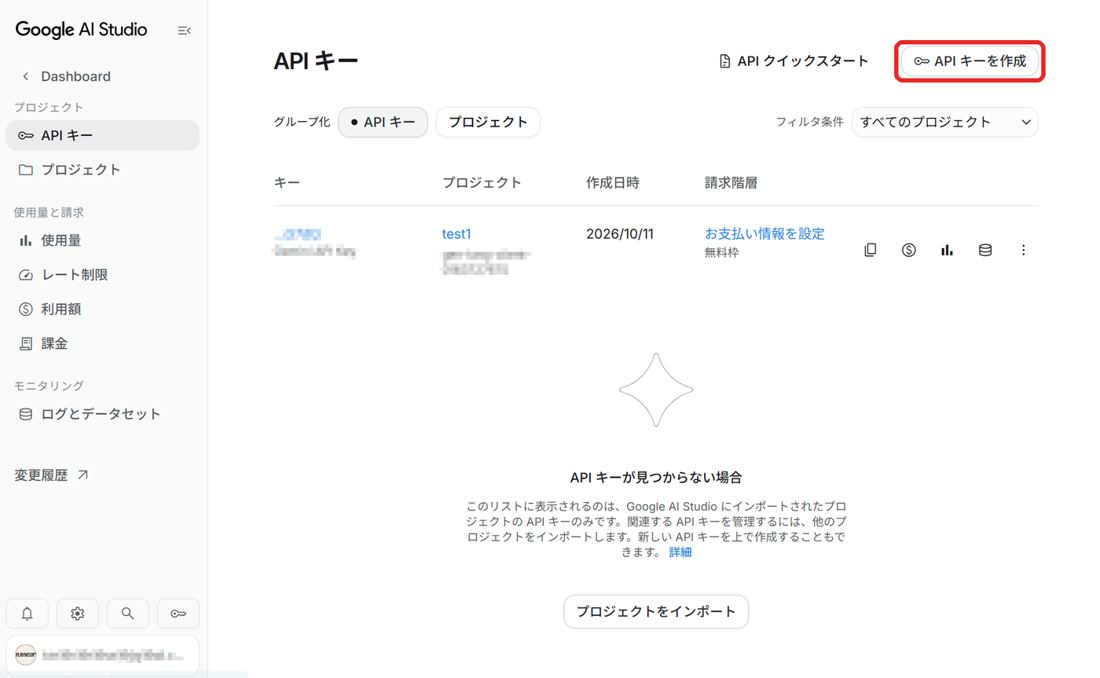
3. 「API キーを作成」を押す
右上のボタンです。もうAPIキーが並んでいたら、ここはとばして5へ。
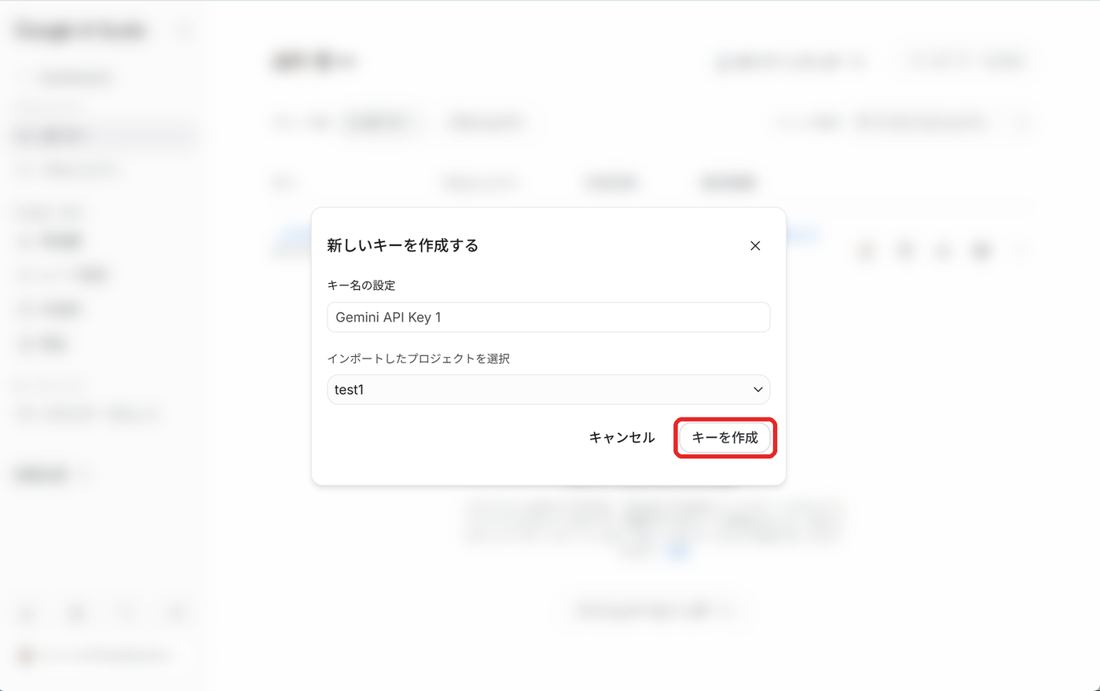
4. 「キーを作成」を押す
小さな画面が出たら、「キーを作成」を押すだけ。名前やプロジェクトは、そのままでOKです。
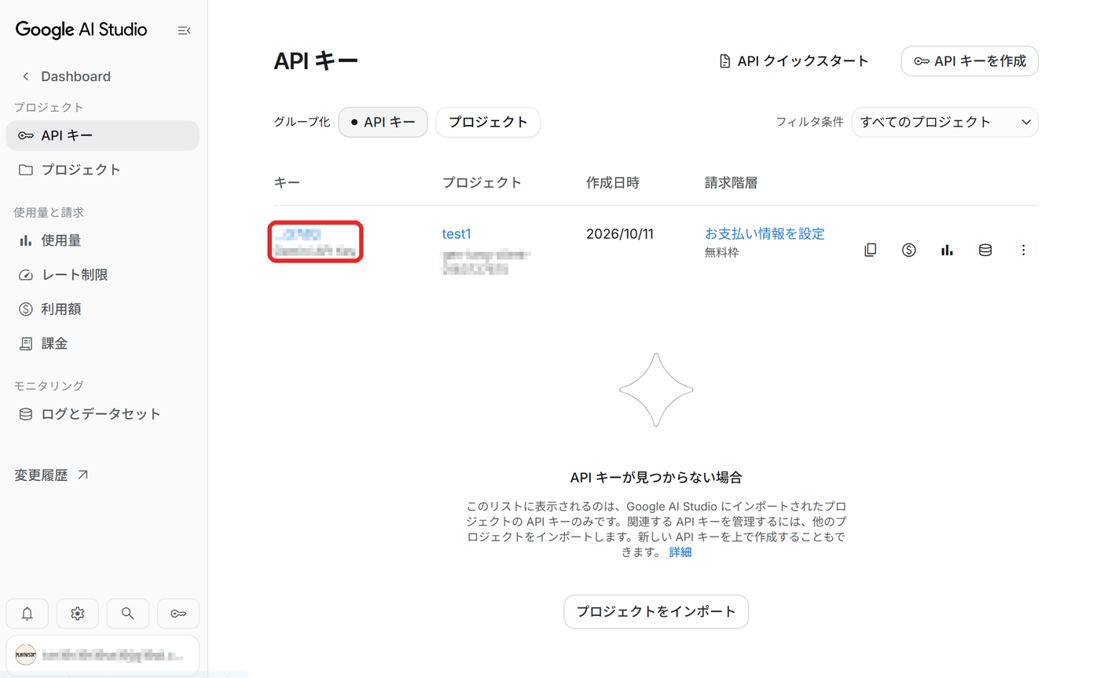
5. APIキーをコピーする
一覧に出てきた、青い文字のキーを押します。
「API キーの詳細」が出たら、右下の「鍵をコピー」を押します。
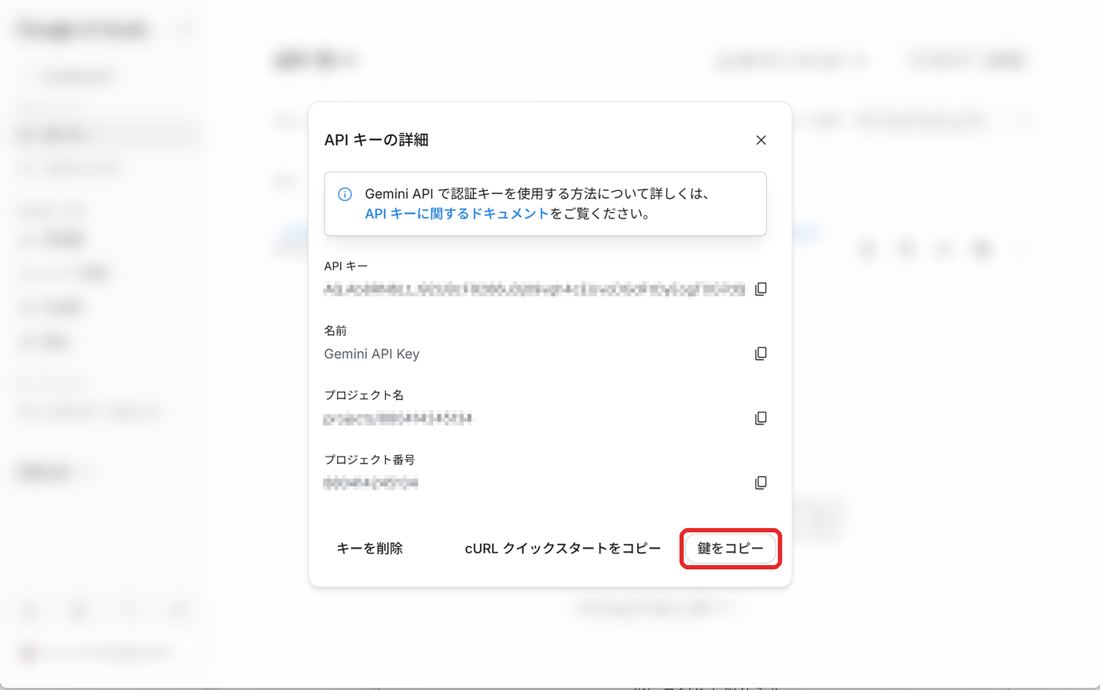
6. STUDIOに貼る
STUDIOの右上の丸を押して、「設定」を押します。
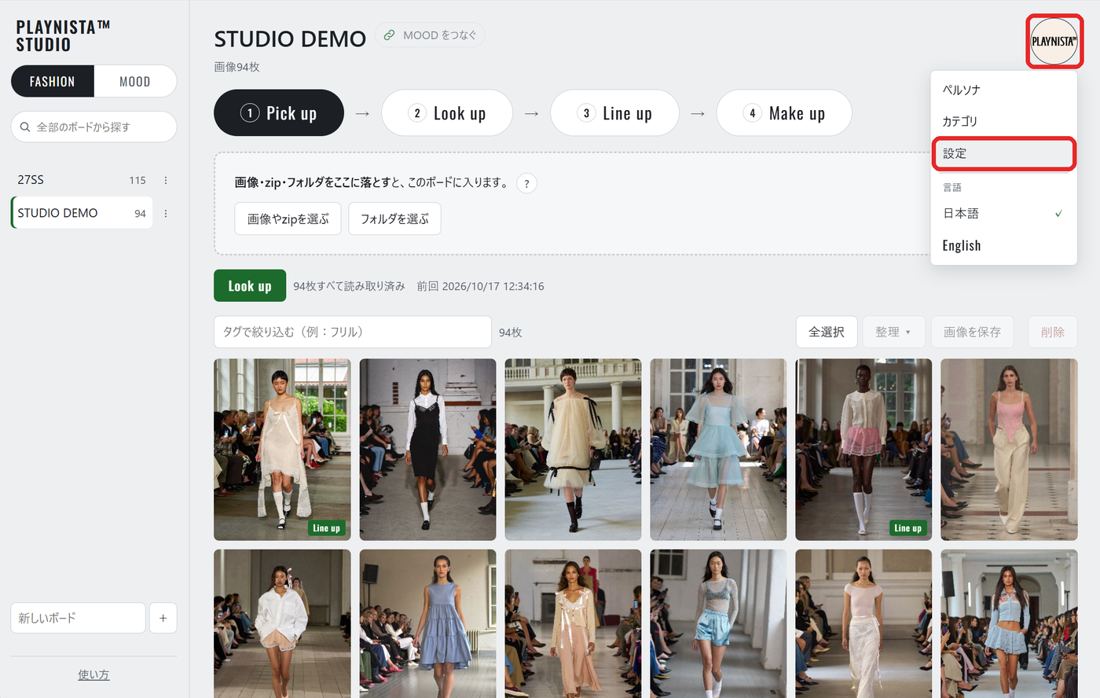
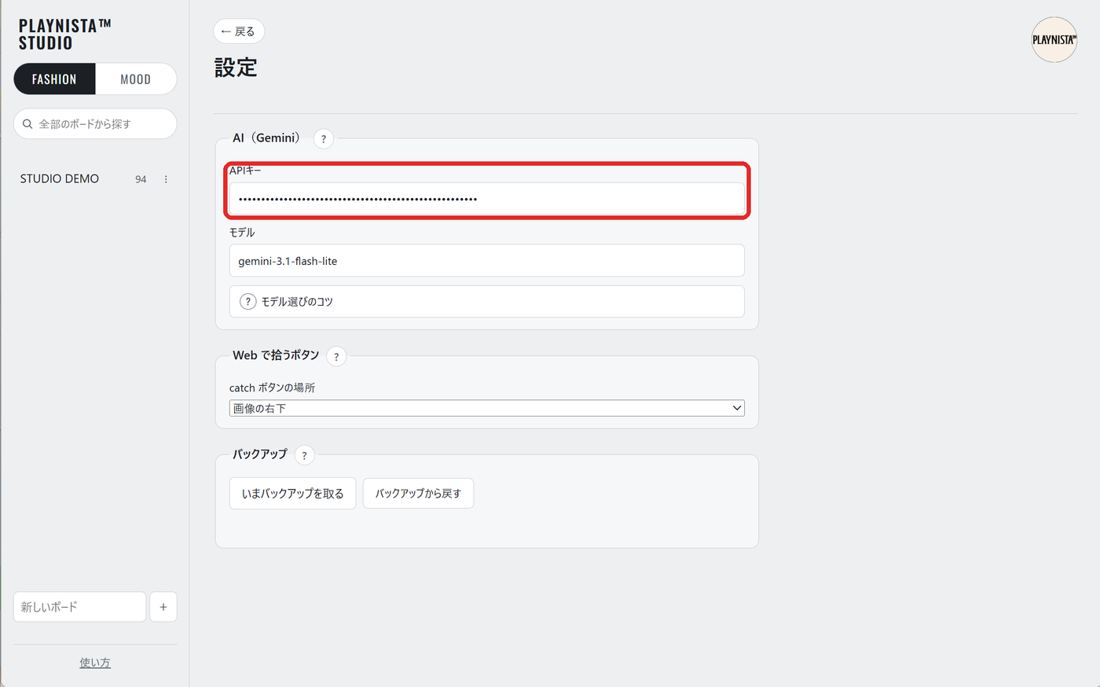
「APIキー」のところに貼ります。貼っただけで、自動で保存されます。下の「モデル」は、そのままでOKです。
おしまい!
画像を何枚か集めて、「Look up」を押してみてください。画像にことばが付いたら、ちゃんと動いています。
モデルを変えたいとき
最初に入っているのは、軽くて速いモデルです。ふだんは、このままで大丈夫です。
「テーマ候補の名前や説明を、もう少し深くしたい」ときは、上のモデルに変えてみてください。
- 軽いモデル:速い。アイテム名や色など、見ればわかるものはこれで十分。
- 上のモデル:少し時間がかかる。そのかわり、テーマ候補やカルチャーの言葉が、より丁寧になります。無料で使える回数は少なくなることがあります。
変えかた
- 使いたいモデルの名前を、Google AI Studioで確かめる
- STUDIOの「設定」の「モデル」に、その名前を入れる(自動で保存されます)
- Look upの「全部読み直す」を押すと、新しいモデルで読み直せます
うまく動かなくなったら、「モデル」を空っぽにすれば、最初のモデルに戻ります。
Gemini以外のAIは使える?
いまは、GoogleのGeminiだけに対応しています。ChatGPTやClaudeなど、ほかのAIで使えるようにするには、STUDIOのアップデートが必要です。「このAIで使いたい!」という声が多ければ対応したいので、お問い合わせから教えてください。
ちょっとだけ気をつけてね
- APIキーは、人に見せたり送ったりしないでください。
- 無料のままだと、送った画像がGoogleのAIの勉強に使われることがあります。お仕事で使うときに気になったら、相談してください。
- うまくいかないときは、気軽に聞いてくださいね。
PLAYNISTA™ Meacham